SELAMAT DATANG DI MUISMANCHUNIAN.BLOGSPOT.COM

Sunday, September 22, 2013

Borland C++ v.5.02

Download Free Borland C++ v.5.02
Borland C++ adalah salah satu compiler C++ yang sangat terkenal karena kecepatannya mengcompile dan mengeksekusi program dari syntax yang kita buat. Dengan program ini, kalian bisa belajar banyak mengenai bahasa pemrograman C++, serta bagi kalian yang ingin belajar C++, tetapi tidak mempunyai compiler nya, kalian bisa mendownloadnya disini gratis. Sehingga kalian bisa menerapkan apa yang saya posting di blog ini. 
Berikut keterangan lengkap Borland C++ yang saya upload ini. 
  • Size : 85Mb dalam bentuk .rar 
  • Borland C++ adalah program pengembangan dari Turbo C++ 
  • File version: 5.02 final release 1997 
  • Bekerja di semua OS Windows (saya menggunakan Windows 7 Ultimate) 

CARA MENGINSTAL : 
  1. Setelah download selesai, extract file Borland c++ 5.02.rar 
  2. Kemudian masuk folder Borland C++ 5.02 
  3. Cari file setup kemudian jalankan. 
  4. Ketika muncul jendela installer, klik nex, next, accept, dst.. 
  5. Menginstall Borland sangat mudah karena tinggal next saja.. 
  6. Tanpa diberitahupun saya yakin anda bisa! hehehe
  7. Kalo berhasil, ya selamat, kalo gagal, COBA LAGI..  wak wak...!!!
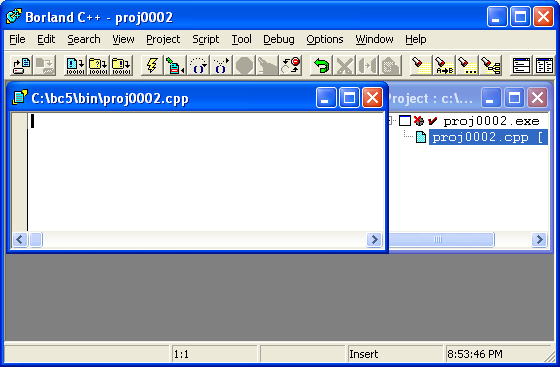
Saya yakin kalian semua bisa menginstall program ini. Jika kalian berhasil menginstall Borland C++, maka saat membukanya, tampilan Borland C++ akan tampak seperti ini:
Link Download :

^^^ Borland C++ ^^^


Visual Basic 6.0 Full Version

Download software visual basic 6.0 free full version


Visual Basic 6.0 Enterprise merupakan sebuah bahasa pemrograman yang bersifat event driven dan menawarkan Integrated Development Environment ( IDE ) visual untuk membuat program aplikasi berbasis sistem operasi Microsoft Windows dengan menggunakan model pemrograman Common Object Model ( COM ). Visual Basic merupakan turunan bahasa BASIC dan menawarkan pengembangan aplikasi komputer berbasis grafik dengan cepat, akses ke basis data menggunakan Data Access Objects ( DAO ), Remote Data Objects ( RDO ), atau ActiveX Data Object ( ADO ), serta menawarkan pembuatan kontrol ActiveX dan objek ActiveX. Beberapa bahasa skrip seperti Visual Basic for Applications ( VBA ) dan Visual Basic Scripting Edition ( VBScript ), mirip seperti halnya Visual Basic.
Ni bro beberapa Fasilitasnya :

  1. Menu merupakan daftar perintah yang dikelompokkan dalam kriteria tertentu yang berfungsi melaksanakan sebuah perintah. Visual Basic 6 terdapat 13 menu utama yaitu File, Edit, View, Project, Format, Debug, Run, Query, Diagram, Tools, Add-In, Windows dan Help.
  2. Toolbar merupakan kumpulan tombol yang dapat melakukan sebuah perintah dengan cepat. Fungsi toolbar hampir sama dengan menu hanya toolbar berbentuk tombol-tombol yang susunannya tidak secara bertingkat. Contoh toolbar tersebut antara lain Add Form, Menu Editor, Save, Cut, Copy dan lain sebagainya.
  3. Form adalah tempat untuk meletakkan objek-objek yang digunakan untuk melaksanakan perintah yang diberikan. Pada bagian kanan atas form terdapat tombol Minimize, Maximize/Restore dan Close yang digunakan untuk mengatur tampilan jendela form.
  4. Window Code adalah jendela tempat menuliskan kode program. Semua kode perintah ditulis pada jendela ini. Pada bagian Window Code terdapat fasilitas kode editing yang cukup lengkap
  5. Toolbox adalah kumpulan objek yang digunakan untuk kontrol pada sebuah program. Toolbox terdiri atas beberapa tool yang kemudian ditempatkan pada sebuah form. Toolbox terdiri dari Pointer, Label, Image, Frame dan lain sebagainya.
  6. Project Explorer digunakan untuk melihat bagian-bagian proyek pembuatan aplikasi. Bagian-bagian tersebut dapat berupa project, form, data environment dan data report. Project Explorer ini berbentuk menu tree sehingga mempermudah dalam pengaksesannya. Pada jendela explorer terdapat tiga tombol kontrol tampilan antara lain Window Code untuk menampilkan kode, Window Project untuk menampilkan dalam bentuk visual dan Toggle Folder untuk pengelompokan jenis objek.
  7. Window Properties menampilkan semua properti dari obyek yang digunakan. Kita dapat mengubah setiap properti dari objek yang ada melalui jendela ini.
  8. Windows Form Layout utk mengatur letak form layar monitor
 ^^^Download^^^

Wednesday, July 3, 2013

Cara Membuat Tombol Share di bawah Posting

Langsung saja !!

1. Masuk ke menu template di dalam blogger, pilih Edit HTML, Klik di mana saja pada kotak edit template agar pointer mouse ada di dalamnya.
2. Copy kode di bawah ini dan letakkan di atas kode ]]></b:skin> (tekan CTRL + F agar dengan mudah untuk menemukannya).

#post-share-button{margin-top:25px;background:#fafafa;padding:10px 10px 5px 15px;width:95%}

3. Lalu cari lagi kode yang seperti ini <div class='post-footer-line post-footer-line-3'><span class='post-location'>, letakkan kode di bawah IN di atas kode tersebut.


<div id='post-share-button'>
<iframe allowTransparency='true' expr:src='&quot;http://www.facebook.com/plugins/like.php?href=&quot; + data:post.url + &quot;&amp;send=false&amp;layout=button_count&amp;show_faces=false&amp;width=90&amp;action=like&amp;font=arial&amp;colorscheme=light&amp;height=21&quot;' frameborder='0' scrolling='no' style='border:none; overflow:hidden; width:90px; height:21px;'/>
<span style='margin-left:15px'><a class='twitter-share-button' data-count='horizontal' data-related='' data-via='' expr:data-text='data:post.title' expr:data-url='data:post.url' href='http://twitter.com/share'>Tweet</a>
<script src='http://platform.twitter.com/widgets.js' type='text/javascript'/></span>
<span><script src='http://apis.google.com/js/plusone.js' type='text/javascript'/>
<g:plusone size='medium'/></span>
<span><span id='pin-wrapper' style='margin:5px 10px 5px 0; text-align: left;'>
<a class='pin-it-button' count-layout='horizontal' expr:href='&quot;http://pinterest.com/pin/create/button/?url=&quot; + data:post.url'>Pin It</a>
<a href='javascript:void(run_pinmarklet())' style='margin-left:-93px; width:43px; height:20px; display:inline-block;'/>
</span>
<script src='http://assets.pinterest.com/js/pinit.js' type='text/javascript'/>
<script type='text/javascript'>

function run_pinmarklet() {
    var e=document.createElement(&#39;script&#39;);
    e.setAttribute(&#39;type&#39;,&#39;text/javascript&#39;);
    e.setAttribute(&#39;charset&#39;,&#39;UTF-8&#39;);
    e.setAttribute(&#39;src&#39;,&#39;http://assets.pinterest.com/js/pinmarklet.js?r=&#39; + Math.random()*99999999);
    document.body.appendChild(e);
}
</script> </span>
</div>


4. Kemudian simpan template anda.

Demikian tutorial singkat mengenai pemasangan Tombol Share This di bawah artikel. untuk anda yang ingin merubah tampilannya menjadi lebih bagus dan cantik disertai icon dapat menuju ke artikel Share Button Beautifull in Bottom Article.


Tuesday, July 2, 2013

Cara Mengatasi Komputer Nge-tit

Komputer adalah alat yang digunakan untuk mengolah data menurut prosedur yang telah dirumuskan. Mungkin setengah dari semua manusia di bumi ini bahkan semua manusia tidak lepas dari alat ini, karena di zaman yang serba modern ini hampir semua aktifitas berhubungan dengan yang namanya komputer. Mulai dari usia lanjut, orang dewasa, remaja bahkan anak-anak pun sudah bisa mengoprasikan komputer.

Postingan saya kali ini, saya akan membahas Bagaimana Cara Mengatasi Komputer Nge-tit... bahasa orang service sih gitu...
 
Komputer yang nge-tit maksudnya komputer yang waktu dinyalakan muncul suara tit... tit... tit.. terus.
Ok deh langsung saja...!!!

Untuk mengatasi komputer yang Nge-tit, langkah-langkah yang harus kita lakukan seperti berikut!!!

1. Matikan terlebih dahulu komputer yang masih nyala. Kemudian buka Cassingnya.

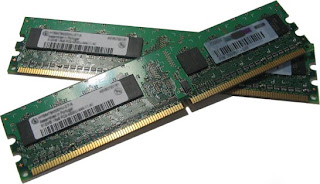
2. Lepas Memori RAM yang tertancap di Motherboard, bagi sobat yang masih awam tentang komputer tenang saja, saya udah sedia.in gambarnya kok.
Beginilah bentuknya RAM


3. Bersihkan terlebih dahulu slot memori atau tempat memori menancap di Motherboard.

4. Kemudian tancapkan kembali memori yang telah dilepas tadi dan nyalakan lagi komputernya. Kalau masih belum bisa nyala masih ada cara lain... 

5. Kalau komputer masih belum bisa nyala, lepas kembali memorinya dan bersihkan kuningan yang ada di memori. Biasanya menggunakan penghapus pensil. Gosok-gosok di bagian kuningan memori.

6. Pasang kembali memori yang telah di lepas dan nyalakan komputernya.

Jika komputer masih belum bisa nyala juga berarti memori yang ada di komputer sobat sudah gak bisa dan udah waktunya ganti... hehehe...
Kalau memang masih belum jelas. Tinggalin komennya yach...

OK. Sampai di sini dulu postingan kali ini. Semoga bermanfaat bagi sobat-sobat semua...


Design by Wordpress Theme | Bloggerized by Free Blogger Templates | free samples without surveys